Posted by
Miranda
|
Posted in
Inicio
|
Posted on
04:36
Contador site
______________________________________________________________________________
Eai Galerinha do TuTo Blogger aqui como pode ver acima temos templates,downloads,tutoriais e naruto... em Breve teremos mais, mas por enquanto é só isso :)
Nosso Banner!
Clique e vire meu amigo no orkut>>>
Entre ja Johnny E joe Um blog com muito entreterimento... e Joe... :)
Noticias
Ai galerinha do tuto blogger parece que vamos dar uma espiadinha! ja estão ai os novos participantes do BBB... 11!!!!
O bicho vai pegar parece que tem gente achando que alguns são muito feios, e outros até bonitos mais não enporta... o TuTo BLogger vai ta em cima de tudo que acontece nessa casa!
__________________________________________________________________________________
Fabuloso marca 100º gol, Sevilla vence e tira Málaga da Copa do Rei
Luis Fabiano faz o terceiro do 3 a 0, fora. Time da casa conta com estreia do zagueiro Demichelis, mas não tem Júlio Baptista em campo
Por GLOBOESPORTE.COM
Málaga, Espanha  Demichelis e Luis Fabiano: brasileiro levou a
melhor sobre o argentino (Foto: EFE)O Sevilla acabou com o sonho do "novo rico" Málaga na Copa do Rei: com um de Luis Fabiano, a equipe venceu o rival por 3 a 0, fora, nesta quarta-feira, e garantiu a classificação para as quartas de final do torneio. O time da casa contou com a estreia do zagueiro argentino Demichelis, mas ainda não teve Júlio Baptista em campo.
No jogo de ida, o Sevilla havia vencido por 5 a 3. Nesta quarta, a equipe treinada por Gregorio Manzano marcou só no segundo tempo: Romaric, aos seis, Perotti, aos 20, e Luis Fabiano, que já nos acréscimos fez seu 100º gol com a camisa do clube. Renato também foi titular e os brasileiros ficaram o jogo inteiro em campo.
Comprado recentemente pelo sheik Abdullah-Bin Nasser Al-Thani, do Qatar, o Málaga investiu pesado para a segunda metade da temporada, mas deverá ter problemas no Campeonato Espanhol: o time do técnico Manuel Pellegrini, ex-Real Madrid, está na 16ª colocação com apenas 16 pontos.
O Sevilla agora espera o vencedor do confronto entre Valencia e Villarreal, que empataram em 0 a 0 na ida e se enfrentam novamente na quinta.
Confira todos os confrontos das oitavas de final (placar do jogo de ida entre parênteses):
Quarta-feiraMálaga 0 x 3 Sevilla (3 x 5)
Deportivo La Coruña x Córdoba (1 x 1)
Athletic Bilbao x Barcelona (0 x 0)
Quinta-feira
Getafe x Bétis (2 x 1)
Mallorca x Almería (3 x 4)
Villarreal x Valencia (0 x 0)
Espanyol x Atlético de Madri (0 x 1)
Levante x Real Madrid (0 x 8)
FOTOS: heróis de Milan e Inter de ganham comemorações inusitadas
Strasser e Thiago Motta recebem 'carinho' de Cassano e Chivu em vitórias
Por GLOBOESPORTE.COM
Cagliari, Itália  Autor de dois gols na vitória do Inter de Milão por 3 a 1 sobre o Napoli nesta quinta-feira, o brasileiro Thiago Motta ganhou um abraço para lá de apertado do companheiro Chivu na comemoração. A partida marcou a estreia do técnico Leonardo. (Foto: Getty Images)
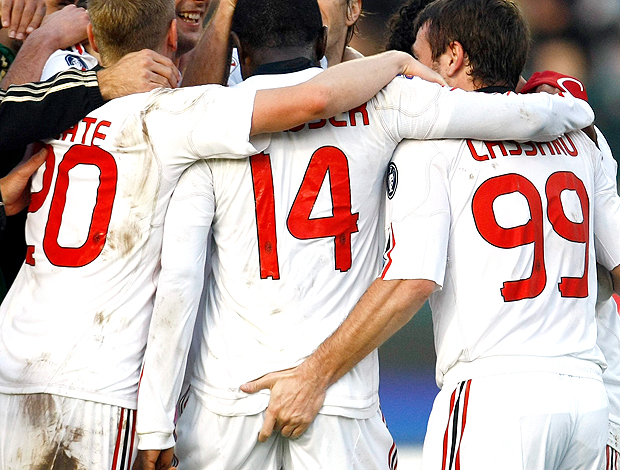 Na vitória do Milan por 1 a 0 sobre o Cagliari, o autor da gracinha foi o atacante Cassano: o último reforço do time rubro-negro fez um carinho diferente no jovem meia Strasser, de 20 anos, autor do gol do time do técnico Massimiliano Allegri. (Foto: Reuters)
Posted by
Miranda
|
Posted in
Tutoriais
|
Posted on
04:27
Photo Shop TuTo de Efeito de texto
Bem Galera do TuTo Blogger hoje vamos ver como fazeruma palavra utilizando layer stylers dando um efeito de pedra antiga para presisara do photoshop que voce encontra nas nossas paginas de downloads
.
01. Pressione Ctrl+N para criar um novo documento, defina um tamanho qualquer com 72 dpi´s e modo de cor em RGB, pressione Ok, escolha a cor #737373 e pressione Alt+Backspace (a tecla acima do Enter) ou pressione a letra G do teclado para selecionar a Paint Bucket Tool e clique no documento para preencher a layer com a cor escolhida.

02. Agora defina a cor de Foreground em #493728 e de Background em #919191, pressione Ctrl+Shift+N para criar uma nova layer, dê o nome de Background-2 para a nova layer, vá em Filter> Render> Clouds.

03. Agora vá em Filter> Artistic> Sponge e defina os valores abaixo.

04. Vá em Filter> Sketch> Water Paper e defina os valores abaixo.

05. Mude o modo de blend da layer para Soft Light.

06. Escolha a cor #7b7b7b, pressione a letra T do teclado para selecionar a Horizontal Type Tool, escreva uma palavra qualquer, no caso deste tutorial a fonte usada foi a Deustch Gothic no tamanho de 300 pixels, caso queira utilizar a mesma fonte clique aqui para fazer o download.

07. Vá em Layer> Layer Style> Drop Shadow e defina os valores abaixo.

08. Vá em Layer> Layer Style> Inner Shadow e defina os valores abaixo.

09. Vá em Layer> Layer Style> Bevel and Emboss e defina os valores abaixo.

10. Vá em Layer> Layer Style> Stroke e defina os valores abaixo.

11. Sua palavra ficará como a da foto abaixo.

12. Pressione Ctrl+Shift+N para criar uma nova layer, dê o nome de Texture e pressione Ok, deixe esta layer no topo da paleta de layers, com a tecla Ctrl pressionada clique sobre a miniatura da layer de texto para ativar a seleção ao redor das letras da palavra.

13. Clique na layer Texture e vá em Filter> Render> Clouds.

14. Vá em Filter> Artistic> Paint Daubs e defina os valores abaixo.

15. Pressione Ctrl+D para desabilitar a seleção ao redor das letras, mude o modo de blend da layer para Hard Light.

16. Agora vá em Layer> New Fill Layer> Solid Color ou clique no ícone de Create New Fill or Adjustment Layer e escolha opção Solid Color.

17. Escolha a cor #cbb99d e pressione Ok, mude o modo de blend da layer para Multiply e defina a opacidade da layer em 75%.

18. Pressione a letra D do teclado para resetar as cores de Foreground e Background para preto e branco, pressione a letra G do teclado para selecionar a Gradient Tool, escolha um gradiente que vá do preto para o transparente, escolha o modo Radial, marque a opção Reverse e pressione Ctrl+Shift+N para criar uma nova layer, dê o nome de Gradient, mude o modo de blend da layer para Soft Light e aplique o gradiente como na foto abaixo.

19. No final sua palavra ficará como a da foto abaixo.

_______________________________________________________________________________
Efeito Cromado no photo shop
Fonte: Imagevisiondesigns.com


